U delu Izdati računi možemo:
- pregledati izdate račune i nacrte izdatih računa,
- uneti novi račun (klasičan, fiskalni ili e-račun), avansni račun, dokument o smanjenju ilistorno račun
- poslati izdate račune elektronskom poštom ili na SEF kao e-fakturu.
Trenutno iz mobilne aplikacije još uvek nije moguće štampati račun; za sada je moguće samo slanje elektronskom poštom.
Nekom od budućih verzija planirano je i štampanje izdatog računa.
Takođe potrebno je imati najmanji paket Izdatih računa kako biste mogli izdavati račune preko mobilne aplikacije.
Pregled izdatih računa
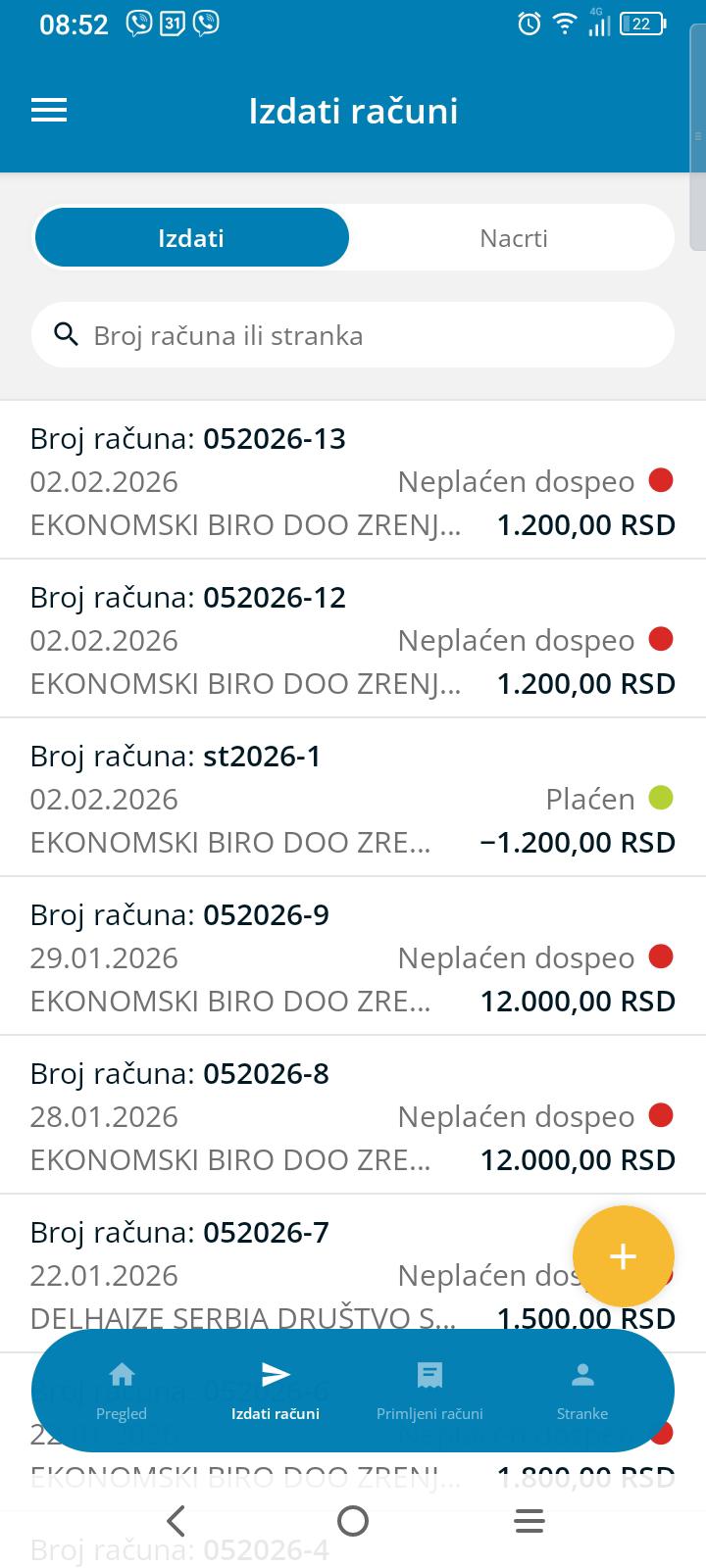
- Na tabu Izdati prikazani su izdati računi.
- Na tabu Nacrti prikazani su nacrti izdatih računa.
- Ako račun ne pronađemo na osnovnom pregledu, možemo ga pretražiti unosom broja računa ili kupca u pretragu.
- Klikom na pojedinačan račun možemo proveriti podatke pojedinačnog računa.
Izdati računi
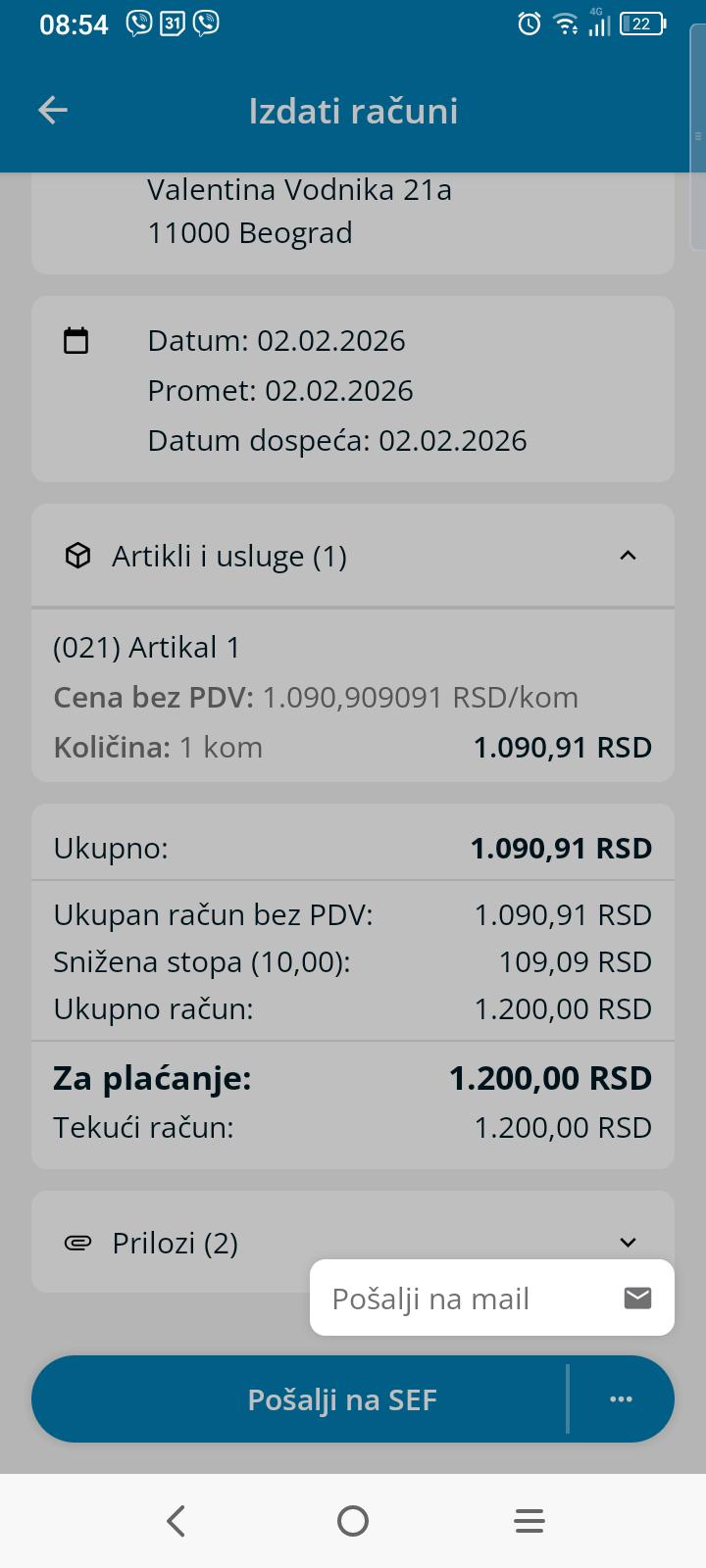
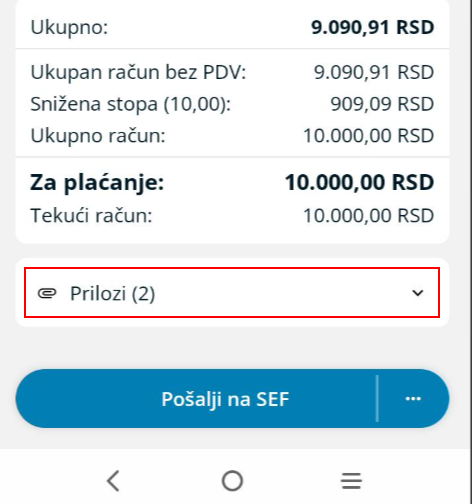
5. Na izdatom računu možemo pregledati i priloge.
6. Izdat račun možemo poslati putem e-maila klikom na Pošalji na mail.
7. Izdat račun možemo poslati i na SEF klikom na opciju Pošalji na SEF.
Nacrti računa
8. Nacrt izdatog računa možete urediti klikom na Uredi.
9. Nakon završenog uređivanja:
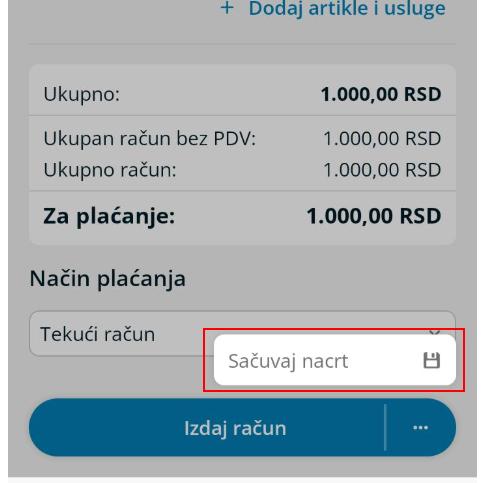
- sačuvamo nacrt klikom na Sačuvaj nacrt ili
- izdamo račun klikom na Izdaj račun.
10. Račun možemo izdati i bez uređivanja nacrta, klikom na  i Izdaj.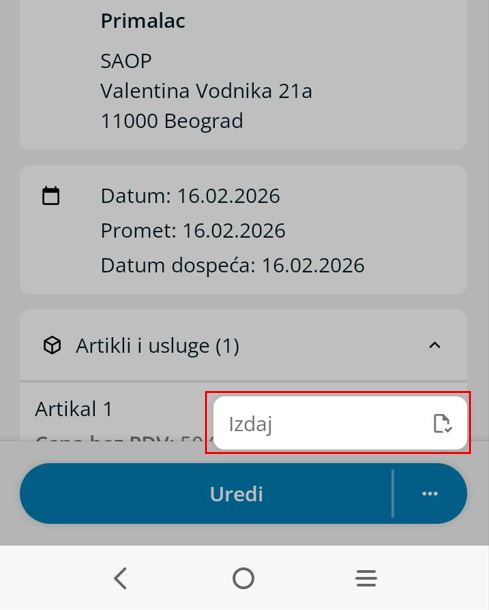
11. Prilikom izdavanja računa dobijamo obaveštenje da će račun biti izdat.
12. Klikom na Potvrdi račun se izda.
13. Izdavanje računa automatski kreira i prilog - štampu računa.
14. Izdati račun možemo poslati elektronskim putem klikom na Pošalji na mail ili Pošalji na SEF.
Unos izdatog računa
- U mobilnoj aplikaciji klikom na
 možemo uneti:
 - Račun.
- Avansni račun.
- Ikonica za unos avansnog računa prikazuje se samo ako u web aplikaciji Minimax, u šifrarniku > artikli, imamo unet bar jedan artikal sa tipom artikla AVANS.
- Dokument o smanjenju.
 možemo uneti: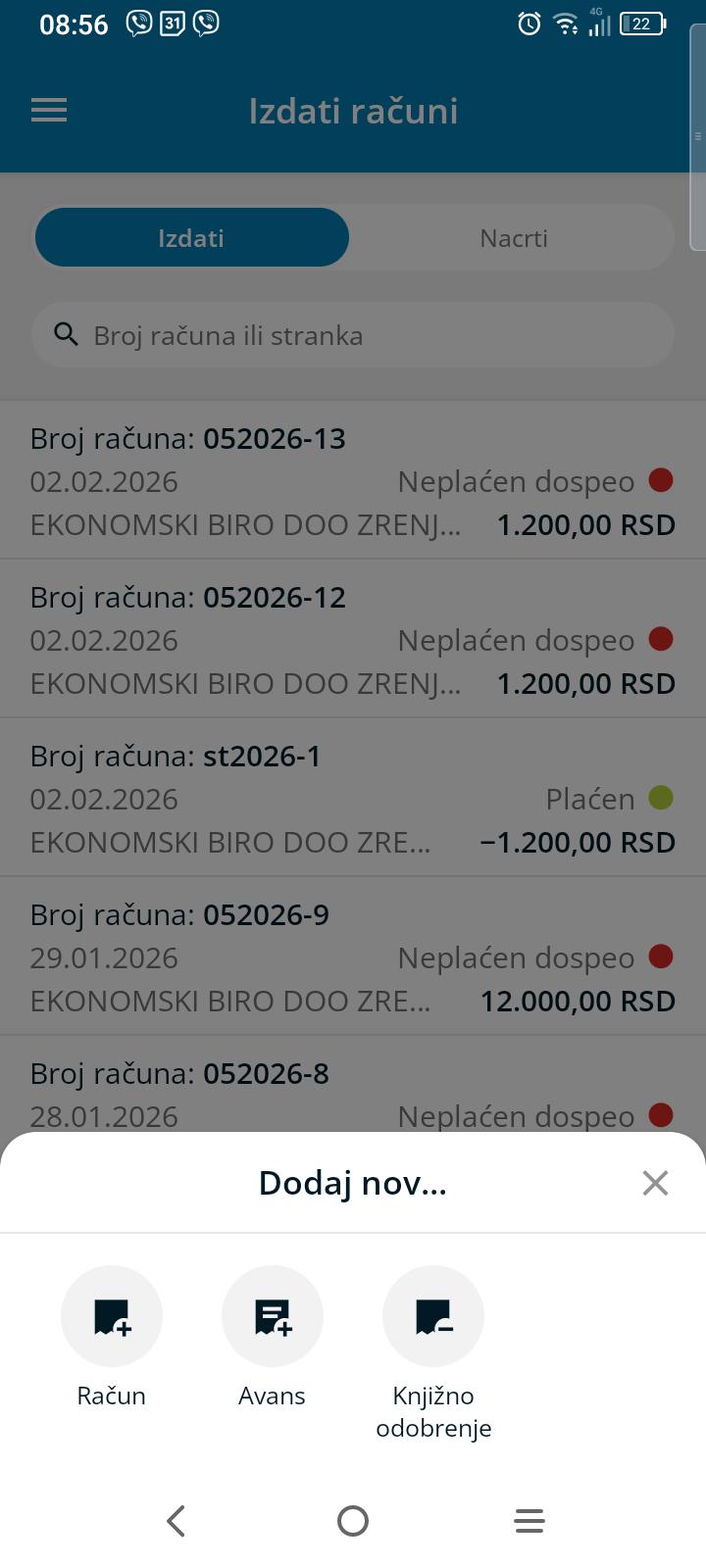
Izbor kupca
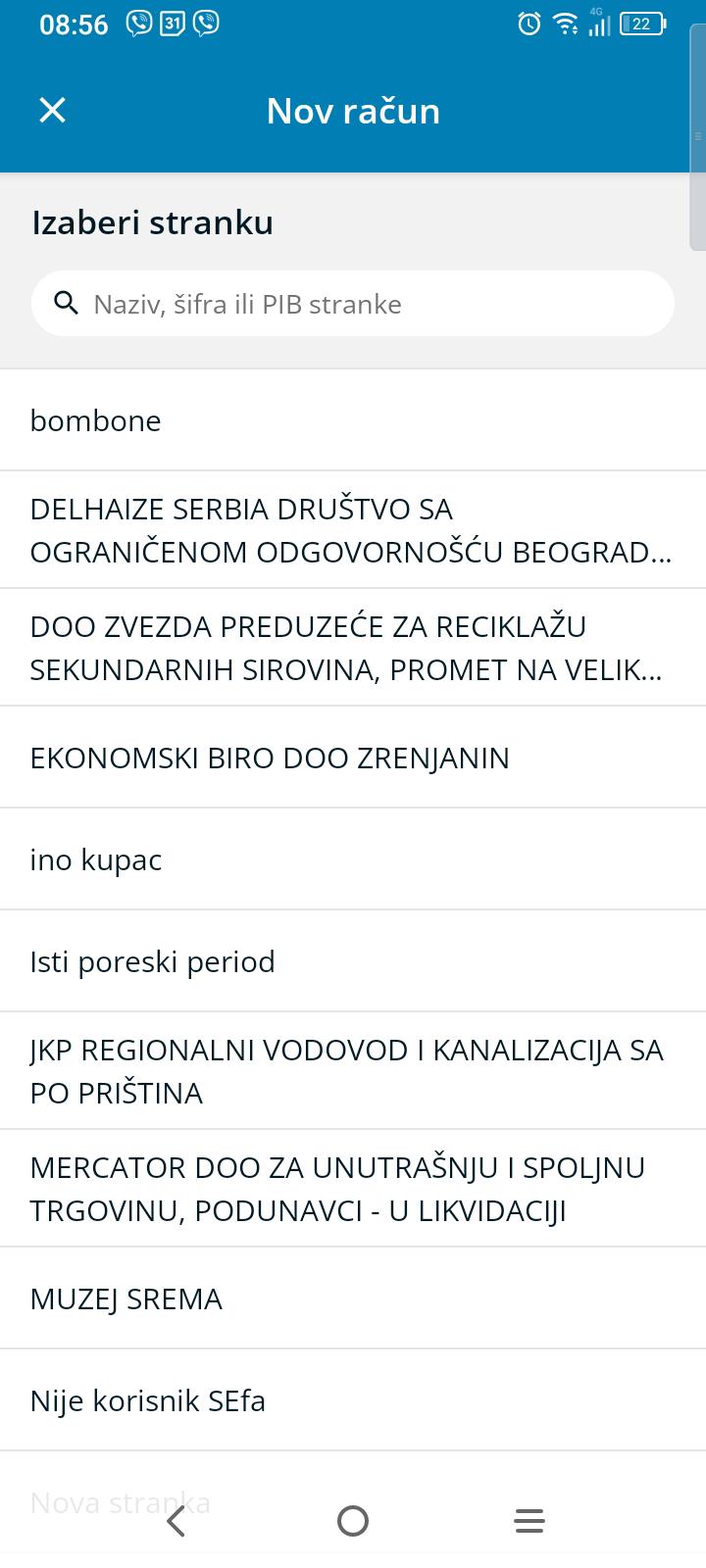
2. Na sledećem koraku biramo kupca kome želimo izdati račun.
- Na listi su prikazani kupci iz šifrarnika stranaka.
- Ako kupca ne pronađmo, možemo ga pretražiti unosom naziva, šifre ili PIBa.
- Označimo kupca kome želimo izdati račun i kliknemo na Izaberi stranku.
Zaglavlje računa
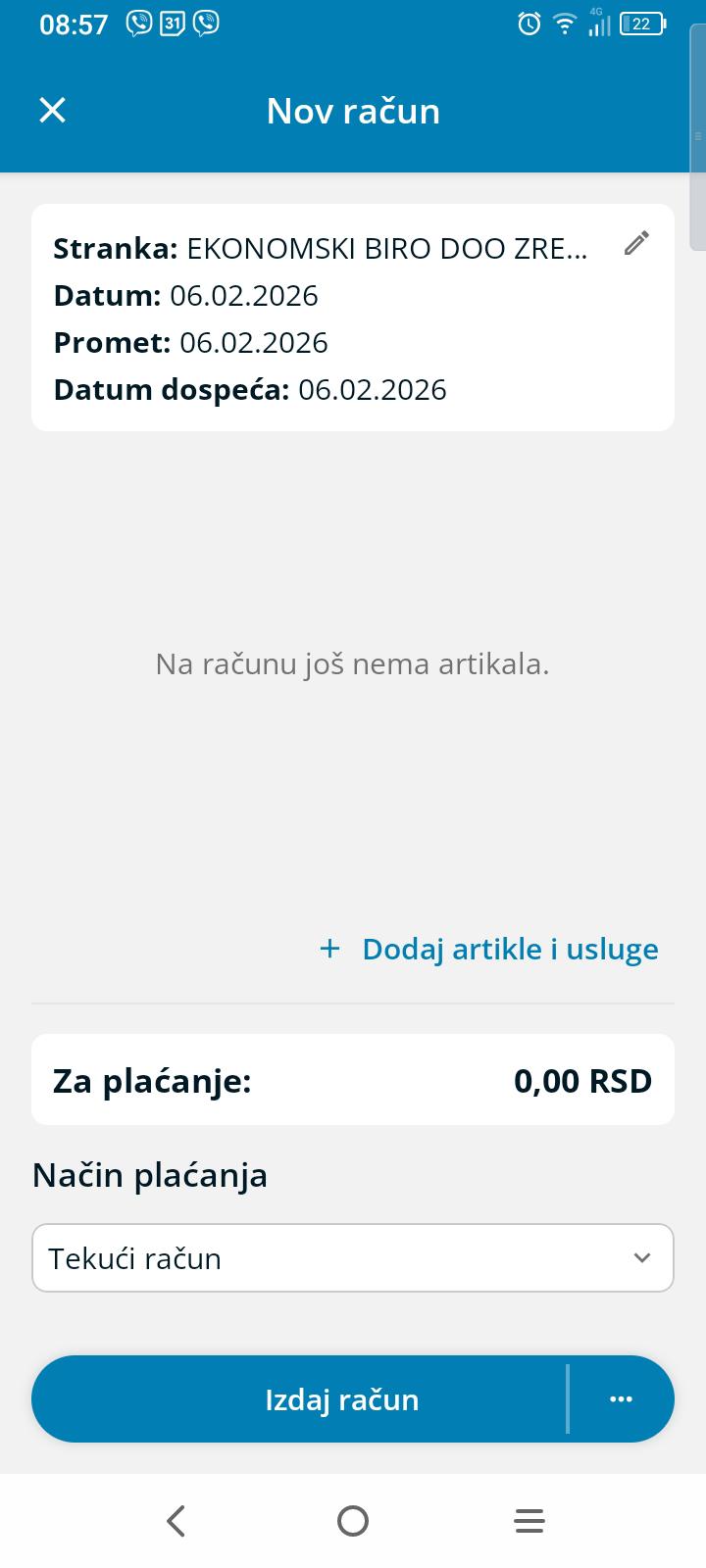
3. Na računu su predloženi sistemski (današnji) datum računa i datum prometa.
4. Datum dospeća se predlaže prema podešavanjima organizacije odnosno podešavanjima na stranci.
5. Podatke u zaglavlju računa možemo urediti klikom na olovčicu .
.
Unos stavki računa - Dodavanje artikala i usluga
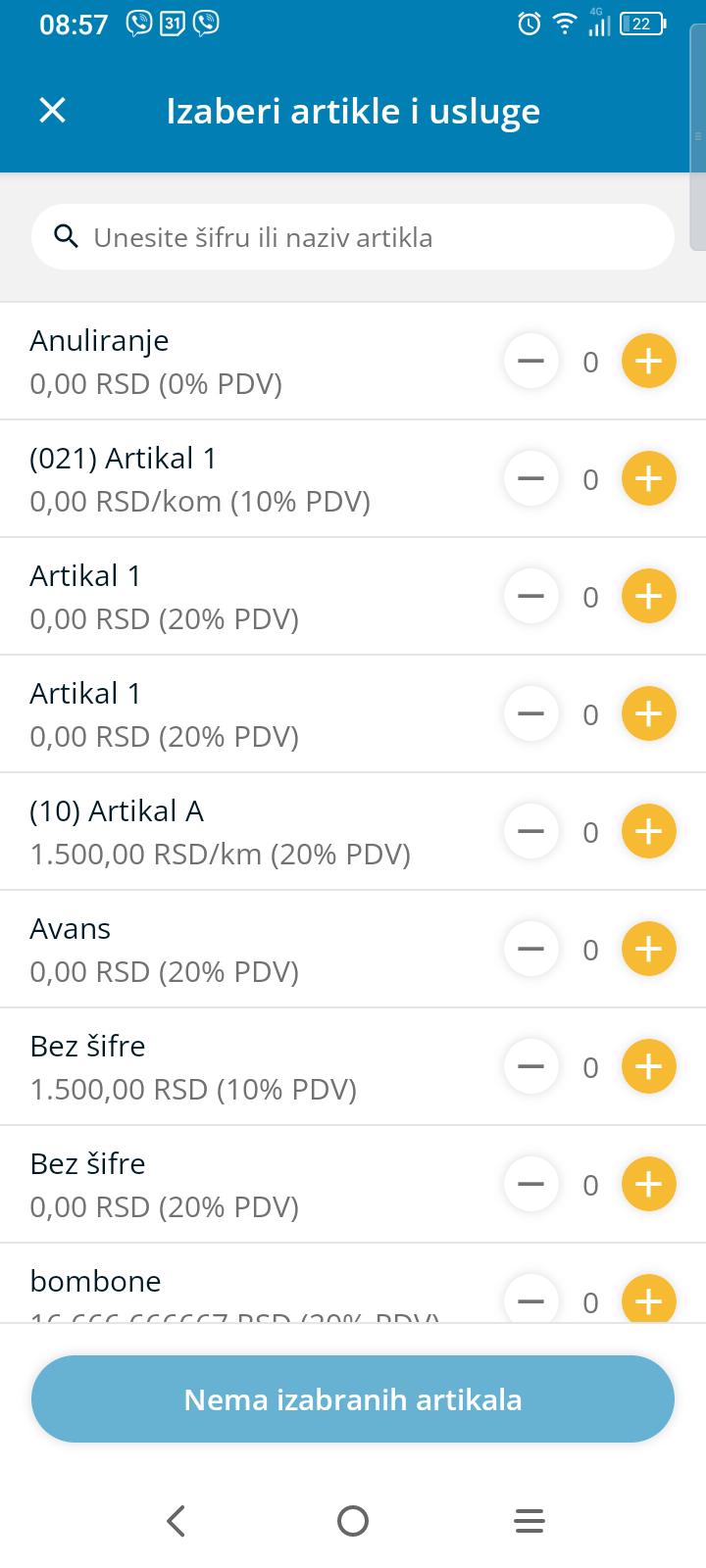
6. Stavke računa unesimo klikom na + Dodaj artikle i usluge.
7. Na listi su prikazani artikli iz šifrarnika artikala u web aplikaciji Minimax.
8. Prilikom unosa avansnog računa na listi su prikazani samo artikli sa tipom artikla avans.
9. Ako artikal ne pronađemo na listi, možemo ga potražiti unosom šifre ili naziva.
10. Artikal biramo klikom na njega.  .
.
11. Prilikom unosa dokumenta o smanjenju moramo uneti stavku artikla sa negativnom količinom, kliknite na ikonicu  .
.
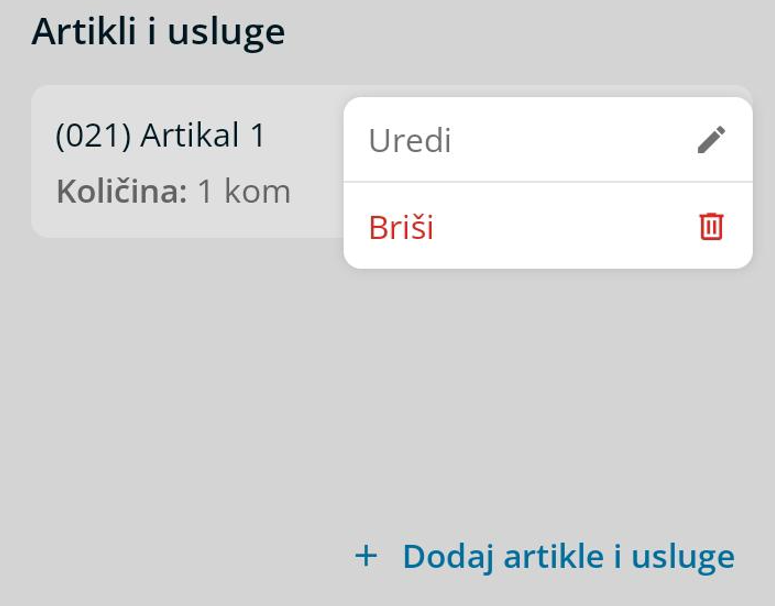
13. Klikom na možemo stavku sa dodatim artiklom:
- da uredimo (npr. ako želimo izabrati vrstu obračuna PDV-a, promeniti cenu ili dodati popust) ili
- da obrišemo.
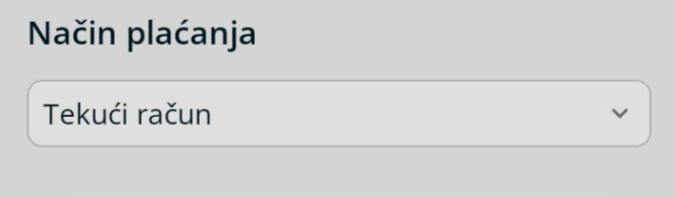
14. Zatim biramo način plaćanja.
Izdavanje računa
15. Kada završimo unos podataka, možemo:
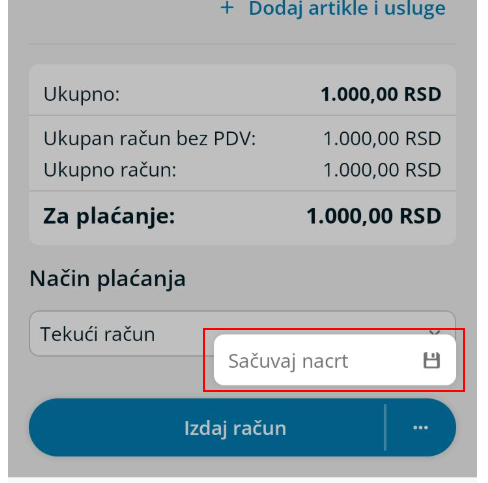
- Sačuvati račun kao nacrt > klikom na
 i Sačuvaj nacrt.
 - Račun izdajemo > klikom na Izdaj račun. Aplikacija prikazuje obaveštenje o izdavanju računa. Klikom na Potvrdi račun je uspešno izdat.
 i Sačuvaj nacrt.
16. Prilikom izdavanja računa kreira se i prilog:
- štampa računa,
- štampa avansnog računa (kod avansnog računa),
- štampa dokumenta o smanjenju (kod dokumenta o smanjenju tj knjižnog odobrenja).
Klikom na štampu možemo istu otvoriti i proveriti.
Slanje računa elektronskim putem
17. Izdat račun možemo poslati elektronskim putem klikom na Pošalji na mail ili Pošalji na SEF.
- Aplikacija predlaže e-mail adresu iz podešavanja stranke (tab Kontakti). E-mail adresu možemo promeniti ili uneti ručno.
- Po želji uredimo predmet i sadržaj e-mail-a.
- Nakon završenog uređivanja kliknemo na Potvrdi.
- Aplikacija prikazuje obaveštenje na koju e-mail adresu će račun biti poslat.
Klikom na Potvrdi šaljemo račun e-mailom na izabranu adresu.
Dodatne opcije pri izdavanju računa
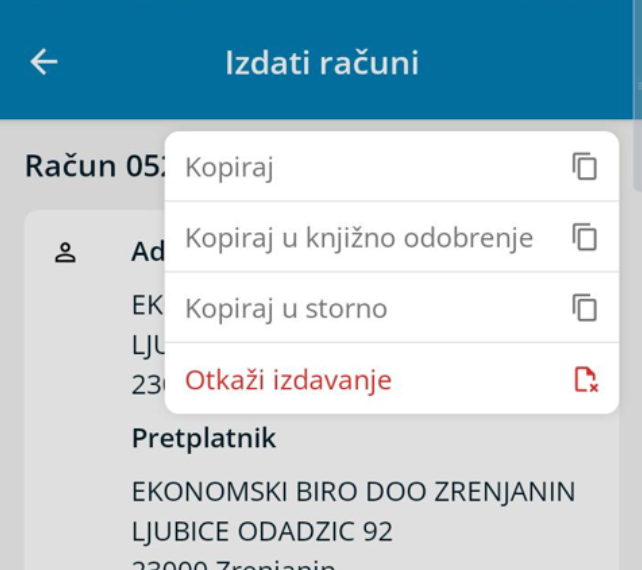
18. Izdat račun možemo klikom na
- kopirati u nov račun,
- kopirati u dokument o smanjnju tj knjižno odobrenje,
- kopirati u storno
- otkazati izdavanje.